占星術ソフト「Solarfire」使いかた動画
Contents

ソーラーファイアーV9の設定から、シンプルな使い方、ソーラーマップス(アストロマップ)の設定、ボイドオブムーンの出しかたといった基本をここではお伝えしています。
ソーラーファイアー・設定動画
画面をクリックしてください。Vimeoの動画に移動します(無料)
ソーラーファイアーの初期設定
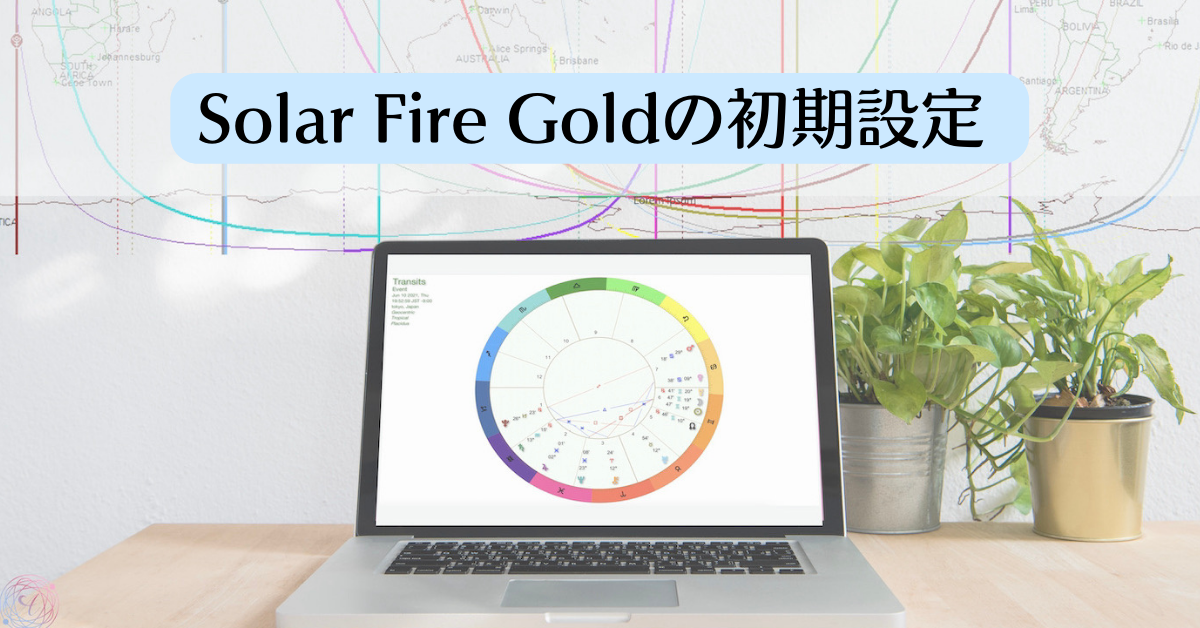
画面をクリックすると、Vimeoの動画が立ち上がります
ソーラーファイアーゴールドの使い方(初級)
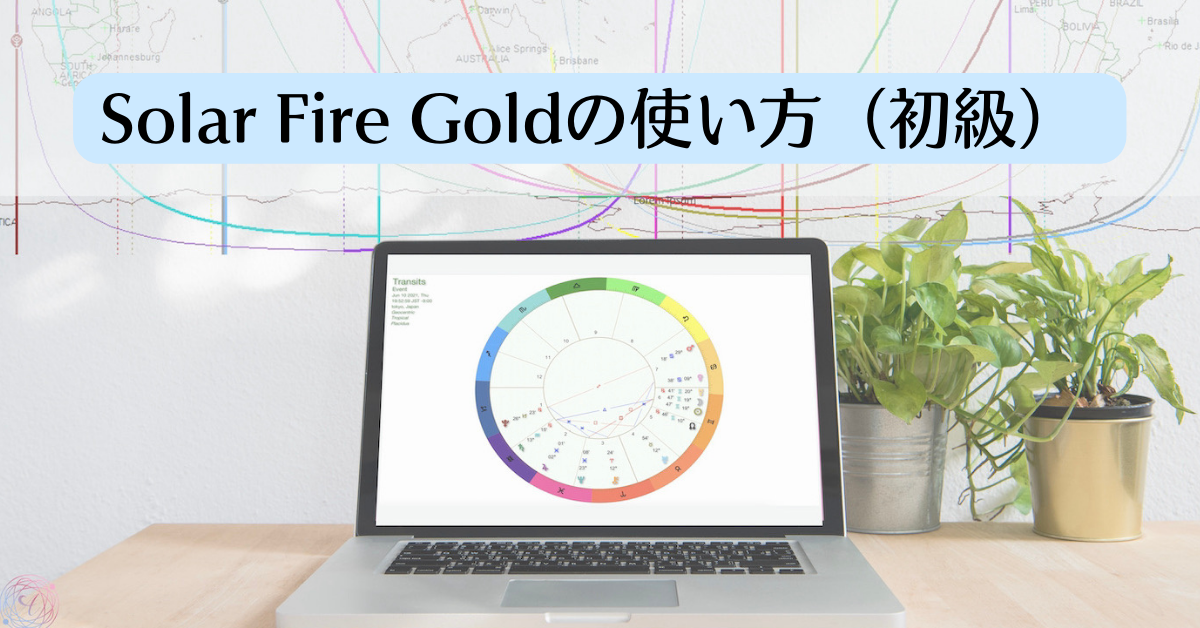
画面をクリックすると、Vimeoの動画が立ち上がります
ソーラーマップスを使うための基本的な設定
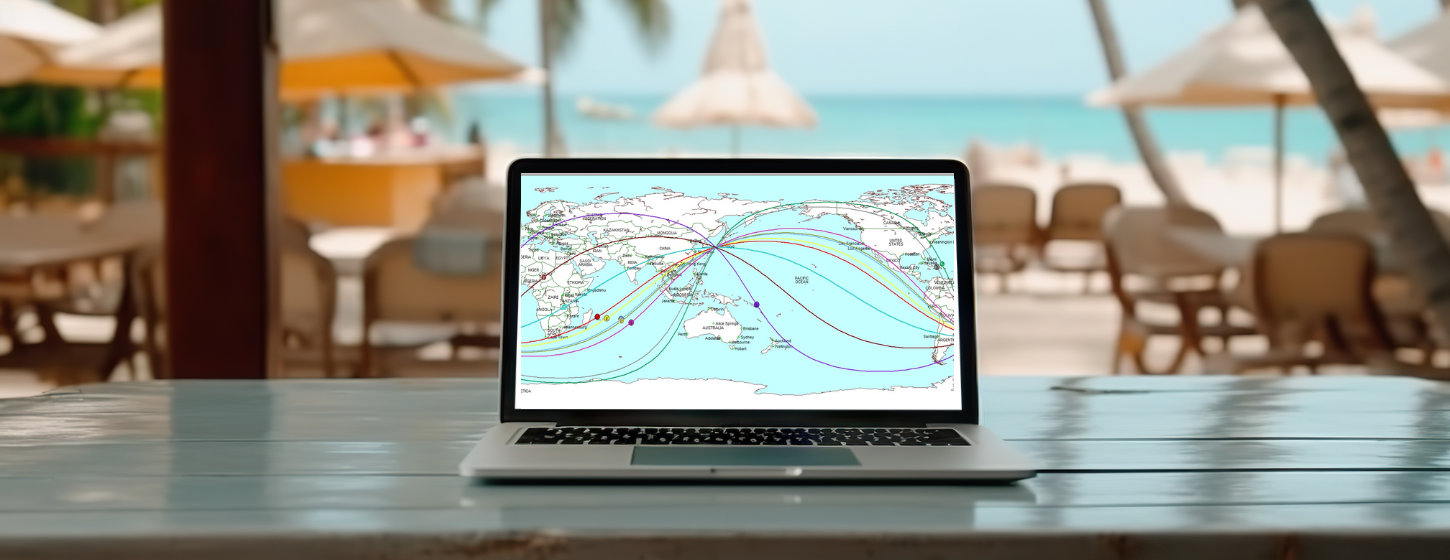
画面をクリックすると、Vimeoの動画が立ち上がります
ソーラーマップスは、ソーラーファイアーの中に組み込まれているアプリケーションです。
アストロカートグラフィー/A*C*G*の設定と同様のローカリティーマップ、ローカルホライズンチャート、ローカルスペースライン、触のラインなどロケーショナル占星術に必要なチャートを作成することができます。
ソーラーファイアーでボイドカレンダーを出す方法
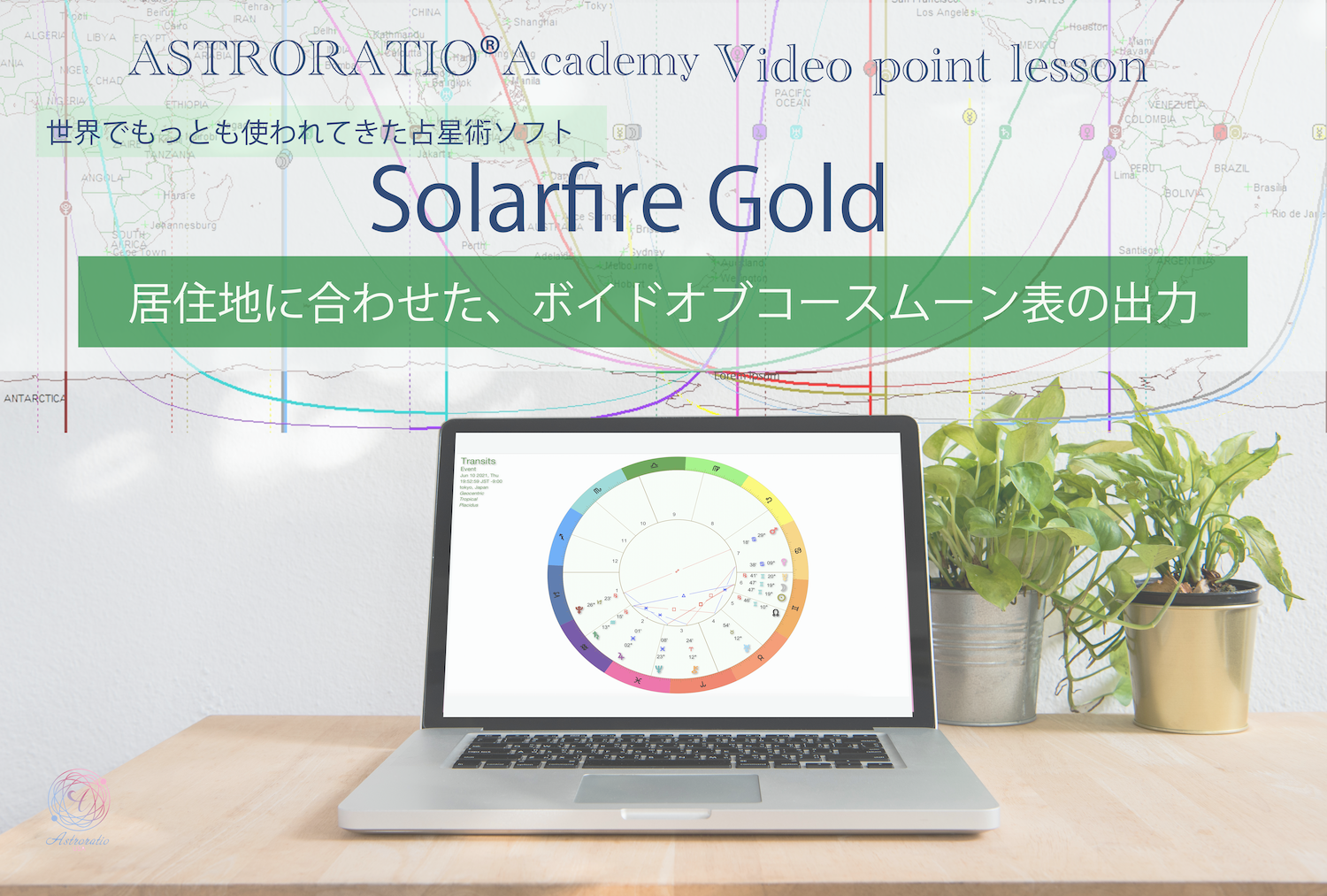
画面をクリックすると、Vimeoの動画が立ち上がります
ソーラーファイアー初期設定をする前に
Solar Fire v9 を快適に使うために、最初にひとつだけ大事な準備があります。
それが Windowsの「システムロケール(Unicode対応ではないプログラムの言語)」の設定変更です。
Solar Fireは環境によって、日本語を含む表示が文字化けすることがあります。先にこの設定を整えておくと、インストール後のトラブルがぐっと減ります。
では、順番に進めていきましょう。
ユニコード(システムロケール)の変更のしかた
Windowsの コントロールパネル を開きます
時計と地域 → 地域(国または地域) をクリック
管理 タブを開きます
Unicode対応ではないプログラムの言語 の欄で、システムロケールの変更 をクリック
英語(米国) を選択して適用します
促される場合はPCを再起動します
※画面表示はWindowsのバージョンにより少し異なることがありますが、基本の流れは同じです。
日本語環境のPCで起動する時に気をつけること
Solar Fireを安定して動かすために、次の3点を意識してみてください。
- システムロケール(Unicode対応ではないプログラムの言語)を必ず変更する
- アカウント認証や登録情報を入力する場面では、名前・住所などに漢字を使わず、英数字(ローマ字)で統一する(特にフリーメールを使った認証時など。入力欄に日本語が混ざると不具合の原因になることがあります)
- 可能であれば、Solar Fireを入れるPCは負荷をかけすぎない(アプリや画像データを詰め込みすぎない)軽い状態のほうが安定しやすいです
長年、生徒さんのインストールを一緒に見てきた経験から言えるのは、上記がうまく整っていないと、起動後に天体やサインの記号が全部「牡牛座」になってしまう…という現象が起きることがよくありました。(私はこれを「牡牛座祭り」と呼んでいます!)
アップデートについて(安定運用のコツ)
以前は、Windowsのアップデートに対してSolar Fire側の対応が追いつかず、不具合につながるケースもありました。
ですが現在は、ダウンロード版の運用がしやすくなり、Solar Fireをインターネットに接続して Astrolabeの更新(アップデート) を適用していれば、安定して使えている方が多い印象です。PCを買い替えたときや不具合が出たときも、Astrolabeに連絡すると 再ダウンロード用の案内をしてくれることが多く、サポートも親切です。
ソーラーファイアー購入希望される方は、下記に詳細を書いています。Astrolabeの割引クーポンも発行中です。